※本記事にはプロモーションが含まれています。
なぜあなたのパソコン作業は終わらないのか?非効率を生む原因と改善の第一歩
毎日デスクワークに追われ、残業が減らないと悩んでいるビジネスパーソンは少なくありません。真面目に作業に取り組んでいるにもかかわらず時間ばかりが過ぎてしまう場合、その原因は個人の能力ではなく、パソコンの使い方や作業環境といった「仕組み」にあることがほとんどです。まずは、日々の作業の中でどこに無駄な時間が生まれているのか、その根本的な原因を客観的に見つめ直すことから始めてみましょう。
チリツモで時間を奪う「マウス依存」の危険性とクリックの無駄
多くの人が無意識のうちに行ってしまう非効率な行動の筆頭が、あらゆる操作をマウスに頼り切ってしまうことです。ファイルをコピーする、ウィンドウを閉じる、アプリを切り替えるといった操作のたびに、キーボードから手を離してマウスに持ち替え、画面上の小さなアイコンを狙ってクリックする行為は、一回あたり数秒のロスにしかなりません。しかし、これが1日に数百回、数千回と繰り返されると、トータルで数十分から1時間もの莫大な「見えないロス」へと膨れ上がります。マウスへの依存度を下げることこそが、パソコン作業を高速化するための最も手軽で効果的なアプローチです。
デスクトップの散らかりとファイル迷子が生み出す時間ロス
「あの資料、どこに保存したっけ?」と、過去に作成したファイルを探すためにフォルダをあちこちクリックして彷徨った経験は誰しもあるはずです。デスクトップ一面にファイルが敷き詰められていたり、とりあえず「新規フォルダ」という名前のままデータを放り込んでいたりする状態は、作業効率を著しく低下させます。人間の脳は、視界に入る情報が多いほど集中力が削がれるようにできているため、散らかった画面はそれだけで疲労の原因になります。必要なデータに数秒でアクセスできるフォルダ構造の構築は、無駄な思考ステップを減らすために不可欠です。

作業効率化に取り組む前に知っておくべき正しいマインドセット
パソコン作業の効率化と聞くと、何か特別なツールを導入したり、難しいプログラミングを学んだりしなければならないと考えがちですが、それは誤解です。本当に大切なのは「同じ作業を2回以上繰り返したときに、もっと楽をする方法はないか」と疑問を持つ姿勢です。どんなに小さな工夫であっても、毎日のルーティンに組み込まれれば長期的に大きなリターンをもたらします。最初からすべてを完璧に変えようとせず、まずは目の前の単純作業を一歩ずつ簡略化していくという、小さな成功体験の積み重ねが継続のコツとなります。
今すぐ導入できる!劇的に速度を上げるショートカットキーと入力自動化
パソコンの作業速度を物理的に引き上げる最も確実な方法は、キーボードの操作だけで完結する処理を増やすことです。OSに標準搭載されている機能をフルに活用し、タイピングの手を止めずに画面をコントロールする術を身につけましょう。ここでは、数あるテクニックの中でも特に汎用性が高く、あらゆる職種において即座に効果を実感できる必須の操作を厳選してご紹介します。
これだけは外せない!全ビジネスパーソン必須の基本ショートカットキー
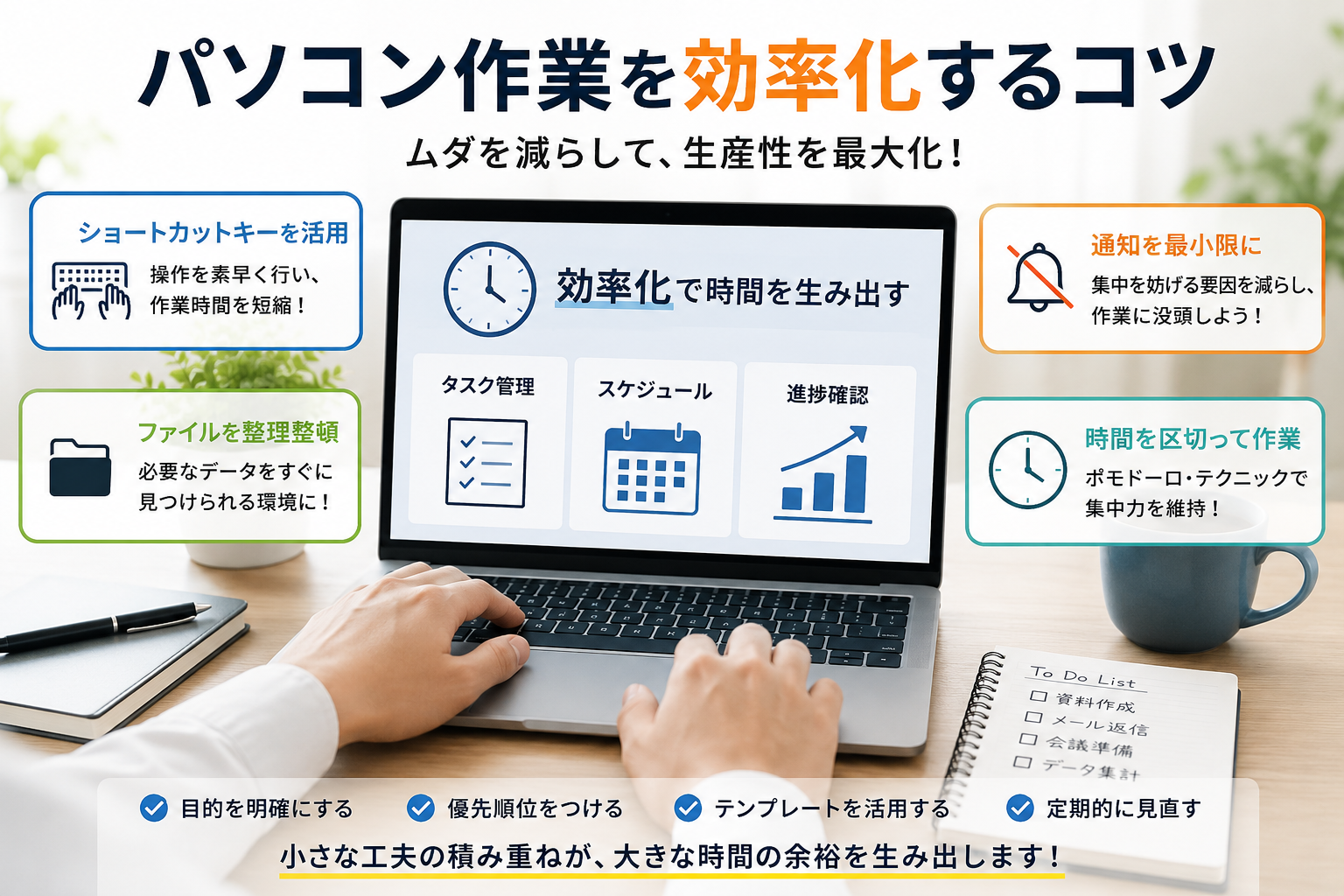
コピー(Ctrl+C)や貼り付け(Ctrl+V)といった超基本操作はすでに使っている方も多いと思いますが、業務スピードをもう一段階上げるために覚えたいのが、ウィンドウの切り替え(Alt+Tab)や、作業の取り消し(Ctrl+Z)、直前の動作の繰り返し(Ctrl+Y / F4)です。複数のアプリやブラウザのタブを行き来しながらデータを転記するような作業において、Alt+Tabを指先だけで使いこなせるようになると、画面の往復にかかる時間がほぼゼロになります。これらのキー操作を無意識に指が動くレベルまで落とし込むことが、脱・マウスへの第一歩です。
文字入力の手間を10分の1にする「単語登録機能」の驚くべき効果
日々のメールやチャットで、「お世話になっております。〇〇会社の△△です。」や「よろしくお願いいたします。」といった定型句を毎回律儀にタイピングしていませんか。こうした使い古されたフレーズは、OS標準の日本語入力システム(IME)の単語登録機能を使ってすべて自動化しましょう。例えば、「おせ」と入力して変換するだけで長い挨拶文が丸ごと一発で出るように設定しておけば、タイピングの物理的な疲労を大幅に軽減できます。自分のメールアドレスや会社の住所、よく使う専門用語なども片っ端から登録しておくことで、書類作成のスピードは見違えるほど速くなります。
コピペ作業をスマートに進化させる「クリップボード履歴」の活用法
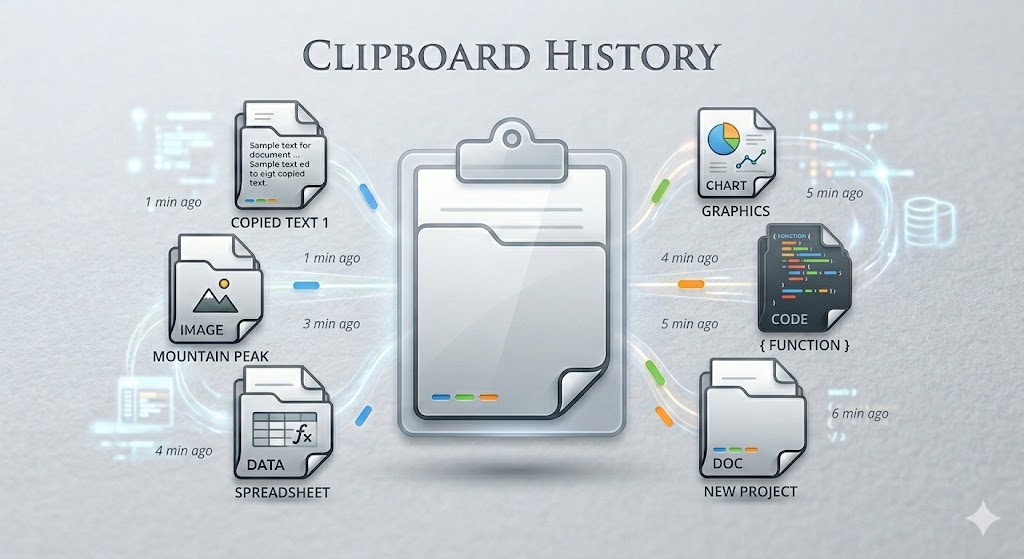
通常のコピー&ペーストは直前にコピーした1つの要素しか保持できませんが、WindowsやMacに搭載されている「クリップボード履歴機能」を有効にすると、過去にコピーした数十個分のテキストや画像を遡って呼び出すことができます。Windowsであれば「Windowsロゴキー + V」を押すだけで、履歴の一覧がポップアップで表示されます。これにより、Aという資料から3箇所の文言をコピーして、Bというシステムに順番に貼り付ける際、画面を3往復する必要がなくなります。一気に3回コピーして、転記先で履歴から順番に選んで貼り付けるという、スマートなマルチタスクが可能になります。
作業環境を最適化するファイル整理術とマルチモニターのすゝめ
操作のテクニックを磨くだけでなく、パソコンの作業環境そのものを整えることも、集中力を維持してミスを防ぐためには非常に重要です。デジタル上のデスクとも言えるパソコンの内部を整理整頓し、作業スペースを物理的に広げることで、思考がクリアになり、よりクリエイティブなタスクや重要な判断にリソースを割くことができるようになります。
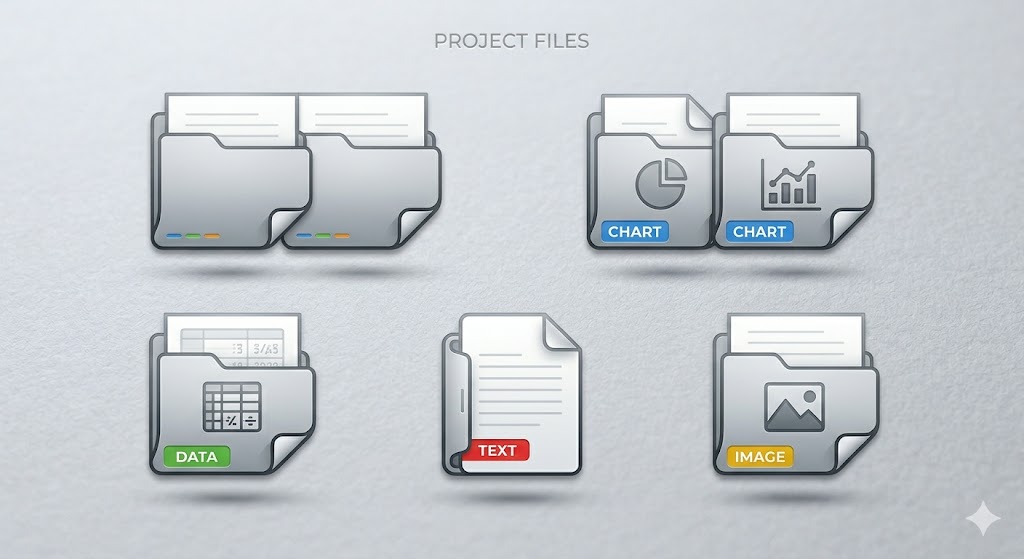
迷子を出さない!検索性を重視したフォルダ階層と命名のルール
ファイルを上手に管理するコツは、深い階層を作りすぎず、誰が見ても一目で中身がわかる共通のルールを設定することです。フォルダの階層は基本3ステップ程度に留め、「01_プロジェクト名」「02_見積書」のように先頭に数字をつけて並び順を固定すると視認性が高まります。また、ファイル名には必ず「20260620_議事録_V1」のように、日付、内容、バージョン管理の情報を一貫したフォーマットで付与しましょう。これにより、パソコンの標準検索機能を使った際にも目当てのファイルが瞬時に引っかかるようになり、データを探す不毛な時間を完全に撲滅できます。
画面が狭いストレスから解放される「マルチモニター」の絶大な恩恵
ノートパソコンの小さな画面1つだけで全ての業務をこなそうとするのは、狭い学習机の上に教科書やノート、辞書を重ねて勉強しているようなものです。自宅やオフィスのデスクであれば、外部モニターを1台接続して「デュアルディスプレイ(マルチモニター)」環境を構築することを強く推奨します。片方の画面で参考資料やWEBブラウザを開き、もう片方の画面でOfficeソフトを開いて作業を進めることで、画面を切り替えるためだけのクリックやスクロールの手間が一切なくなります。各種調査データでも、マルチモニター化によって業務生産性が30%以上向上することが実証されており、最も投資対効果の高い環境改善と言えます。
集中力を維持し、ミスを激減させるための通知管理とメンタルケア
パソコン作業中に、チャットツールやメールの通知ポップアップが画面の隅に表示されるたびに、集中力が途切れてしまっていませんか。人間の脳は、一度集中が途切れると元の深い集中状態に戻るまでに約23分かかると言われています。重要な書類を作成する時間や、思考を巡らせるタスクを行う際は、あらかじめOSの「集中モード」や「おやすみモード」を活用し、不要な通知を一時的に遮断する環境を自ら作り出しましょう。作業の効率化とは、単に手を早く動かすことだけでなく、自分の集中力をいかに高い水準で維持し続けられるかという、環境のデザインでもあるのです。