※本記事にはプロモーションが含まれています。
毎日使うガジェットにメンテナンスが必要な理由と基本の心構え
スマートフォンやノートパソコン、ワイヤレスイヤホンなど、私たちの生活は多くのデジタルガジェットに囲まれています。これらは毎日触れるものであるため、気がつかないうちに皮脂汚れや埃、雑菌が蓄積してしまいます。見た目が損なわれるだけでなく、放置するとパフォーマンスの低下や故障の原因にもなりかねません。お気に入りのデバイスを長く快適に使い続けるためには、正しい知識を持った定期的なメンテナンスが不可欠です。
汚れが引き起こすガジェットへの悪影響とトラブル事例
ガジェットに付着した汚れを放置していると、様々な不具合が発生するリスクが高まります。例えば、スマートフォンの充電端子やイヤホンジャックにポケットの糸屑や埃が詰まると、接触不良を起こして充電ができなくなることがあります。また、パソコンの排気口に埃が溜まると内部の熱を効率的に逃がせなくなり、熱暴走によるフリーズや、最悪の場合は内部パーツの寿命を縮める致命的な故障に繋がります。液晶画面に付着した皮脂も、長期間放置するとコーティングを劣化させる原因になるため、ただの見た目の問題と侮ることはできません。
間違えがちなお手入れ方法と絶対にやってはいけない注意点
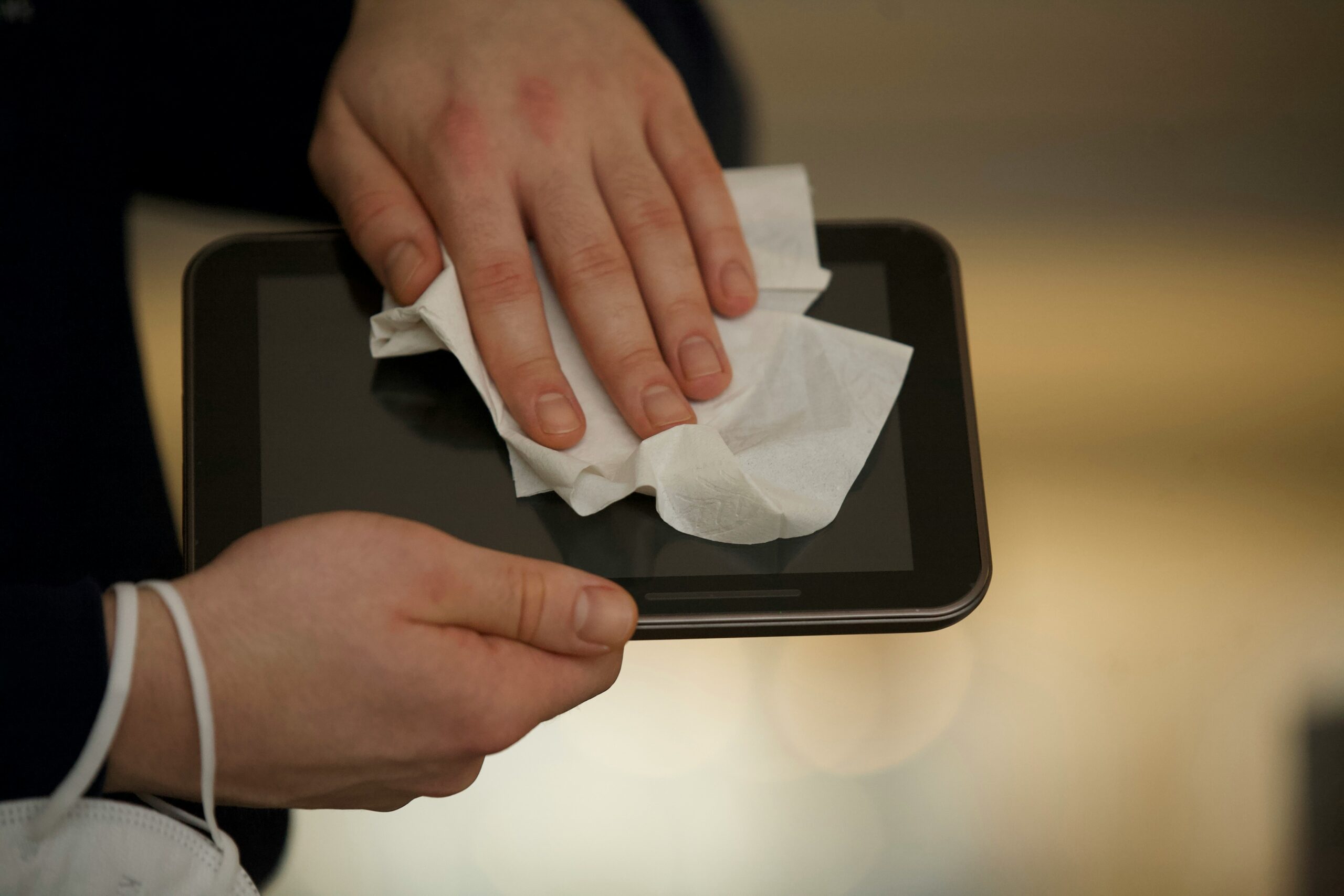
良かれと思って行った掃除が、逆にガジェットを傷つけてしまう失敗例は後を絶ちません。最もやってしまいがちな間違いが、液晶画面を一般的なティッシュペーパーやウェットティッシュで拭いてしまうことです。ティッシュの繊維は硬いため画面に微細な傷をつける恐れがあり、アルコール成分が含まれたウェットティッシュは画面の特殊コーティングを剥がしてしまう危険性があります。また、端子部分の埃を吹き飛ばそうとして口で息を吹きかけるのも厳禁です。呼気による湿気が端子に付着し、サビやショートを引き起こす原因になります。正しい道具を選び、適切な力加減で行うことがメンテナンスの絶対条件です。
日頃のメンテナンスを習慣化するためのスケジュール目安
ガジェットのメンテナンスは、一度にまとめて大掃除をするよりも、小さな掃除を習慣化するほうが効果的です。例えば、スマートフォンの画面を拭くといった簡易的なお手入れは、毎日寝る前や帰宅時のルーティンに組み込むのが理想的です。一方で、キーボードの隙間掃除や接続端子類のチェック、PCの排気口の埃取りなどは、月に1回から2回程度の定期メンテナンスとしてカレンダーに登録しておくと忘れません。自分のライフスタイルに合わせて無理のない範囲でお手入れのタイミングを決めておくことが、愛用デバイスを美しく長持ちさせる一番の近道となります。
これだけは揃えたい!失敗しないメンテナンス道具の選び方
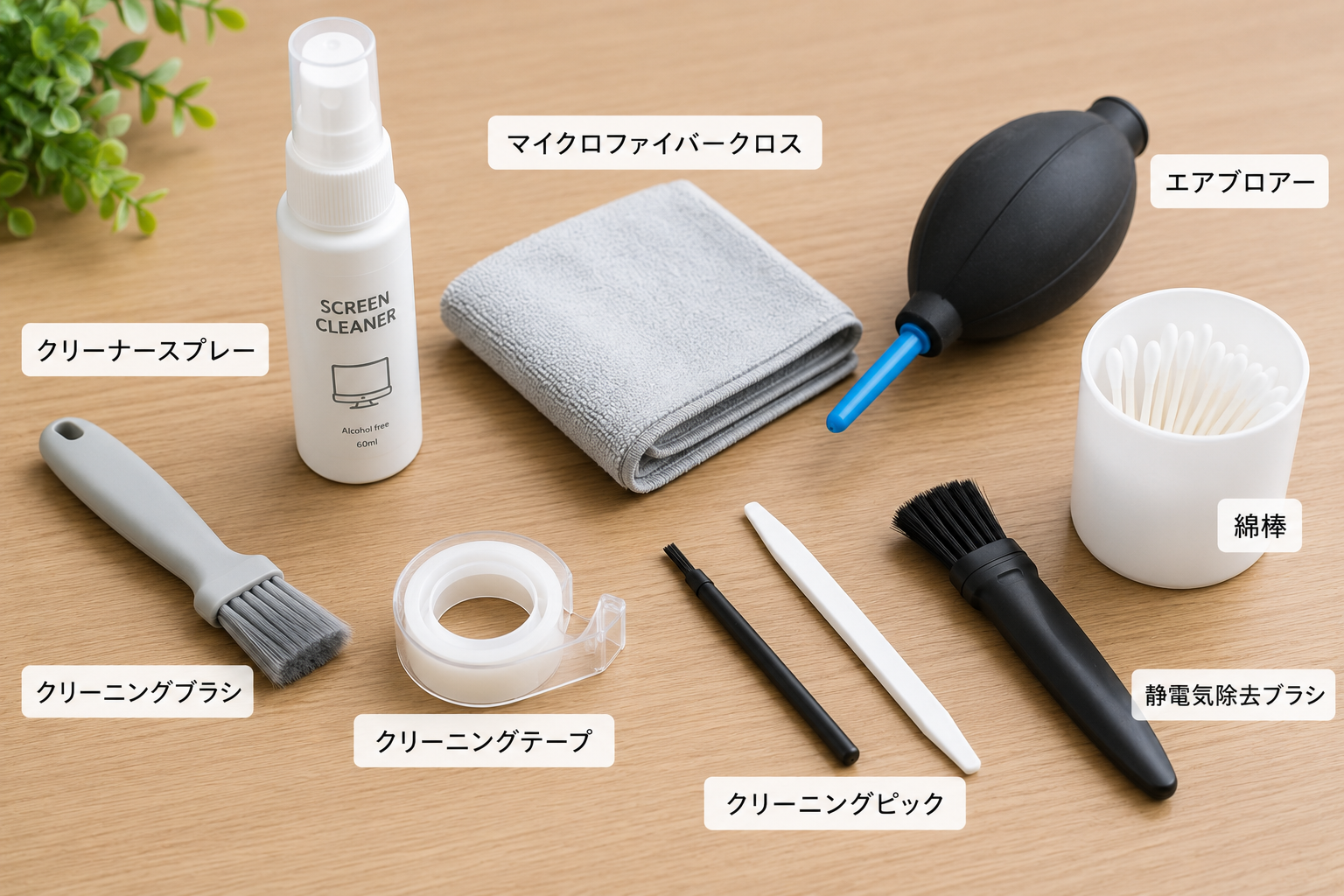
ガジェットの清掃を安全かつ効果的に行うためには、専用の道具を正しく選ぶことが何よりも重要です。家庭にある身近なもので代用しようとすると、デバイスを傷つけたり故障させたりするリスクが高まります。ここでは、これさえ用意しておけば間違いないという必須のメンテナンスアイテムと、それぞれの特徴や選び方のポイントについて詳しく解説します。適切な道具選びが、ガジェットの寿命を延ばす第一歩です。
液晶画面を優しく守るマイクロファイバークロスの実力
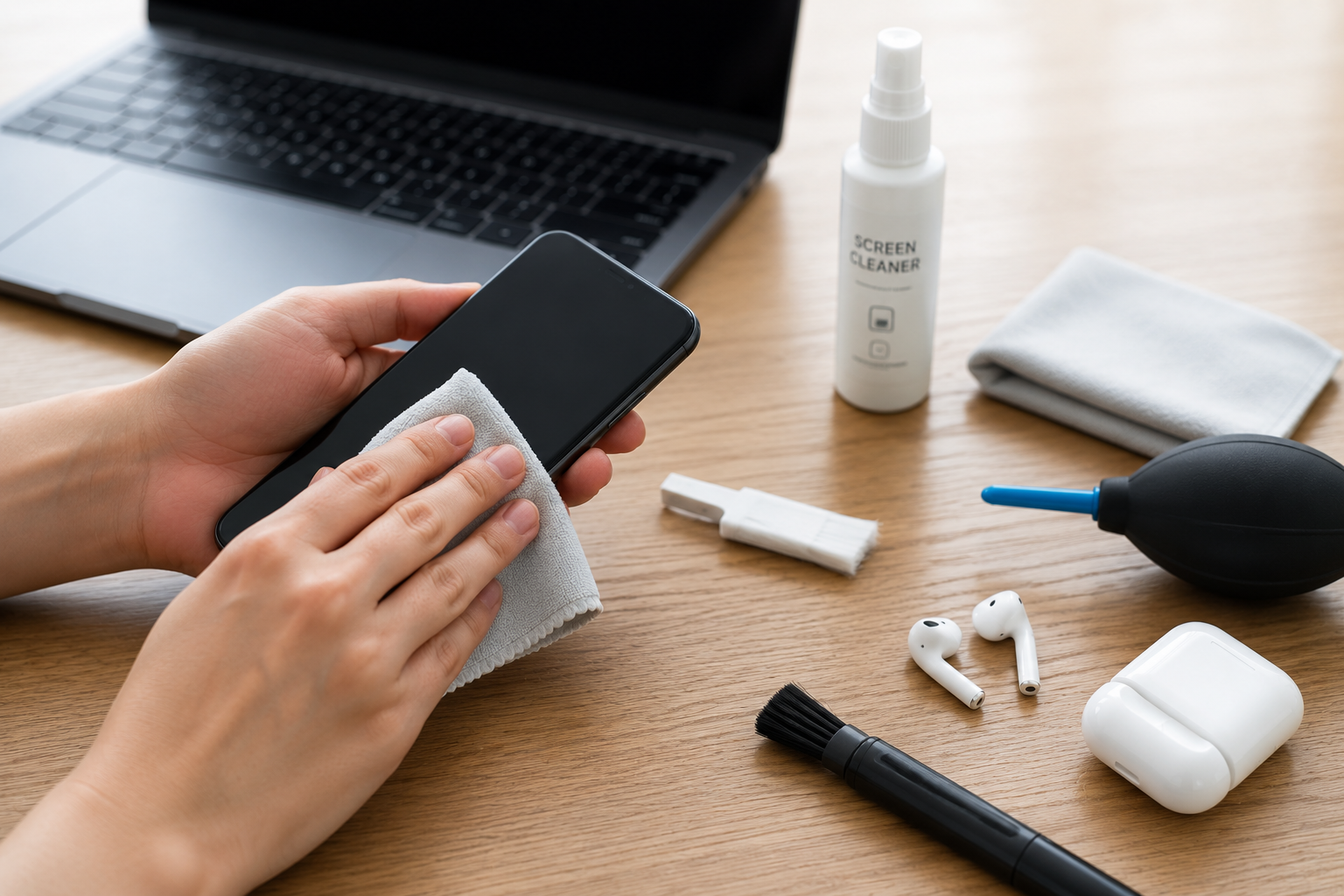
スマートフォンの画面やPCのディスプレイを拭く際に、最も安全で効果的なのがマイクロファイバークロスです。非常に細い繊維で作られているため、液晶表面を傷つけることなく、皮脂汚れや指紋を綺麗に絡め取ることができます。選ぶ際のポイントとしては、カメラレンズ用やメガネ拭きとして販売されている、きめが細かく柔らかい質感のものを選ぶと安心です。汚れてきたら洗って繰り返し使えるため経済的ですが、洗濯する際は柔軟剤を使用しないようにしましょう。柔軟剤の成分がクロスに残り、拭いたときに画面が油っぽく曇ってしまう原因になります。
頑固な汚れを安全に落とすクリーニング液とアルコールの基準
クロスでの乾拭きだけでは落ちない頑固な油汚れには、クリーニング液を併用します。ただし、一般的な除菌スプレーやガラスクリーナーはガジェットの素材を痛めるため絶対に使用してはいけません。選ぶべきは「ガジェット専用」や「液晶用」と明記されたノンアルコールタイプ、あるいは電子機器の清掃に適した「イソプロピルアルコール(IPA)」です。特にアルコールを使用する場合は、濃度や機器の対応状況を必ず確認してください。使用する際も、液体を直接ガジェットに吹きかけるのではなく、必ずクロス側に少量染み込ませてから優しく拭き取るのが鉄則です。
隙間の埃を安全に吹き飛ばすエアーダスターとブラシの活用法
キーボードの隙間やポート類に溜まった埃を取り除くには、物理的に擦るよりも空気の力で吹き飛ばすのが最も安全です。スプレー缶タイプのエアーダスターは、強力な噴射力で奥の埃を一気に飛ばせるため非常に便利です。ただし、缶を逆さや斜めにして使うと液化ガスが噴出して機器を濡らしてしまうことがあるため、使用方法を守りましょう。最近では繰り返し使える電動タイプも人気です。また、静電気防止加工が施されたクリーニングブラシを併用すると、静電気による埃の再付着を防ぎながら、細かい溝の汚れを効率よく掃き出すことができます。
デバイス別!今日からできるお手入れ手順
道具が揃ったら、いよいよ実際のメンテナンスに移りましょう。ガジェットはその構造や使用される環境によって、汚れやすいポイントやお手入れの手順が異なります。ここでは、最も身近な「スマートフォン」と、仕事や趣味の相棒である「パソコン・キーボード」に焦点を当て、故障のリスクを最小限に抑えながら確実に綺麗にするための具体的なステップをステップバイステップで解説します。
スマートフォンとタブレットをピカピカにするステップ
まず、安全のためにスマートフォンの電源を完全に切り、ケースや充電ケーブルなどのアクセサリー類をすべて取り外します。次に、マイクロファイバークロスを使って、画面や背面に付着した指紋や皮脂汚れを優しく円を描くように拭き取っていきます。スピーカーの網目や充電端子の周りに溜まった埃は、エアーダスターを少し離した位置から吹きかけて飛ばすか、柔らかいブラシを使って優しく掻き出してください。最後に、ケースの内側も埃や手垢が溜まりやすい場所なので、ケース自体もしっかり拭き掃除をしてから、本体が完全に乾いていることを確認して元に戻します。
パソコンとキーボードの快適性を保つ清掃ポイント
ノートパソコンやデスクトップPCのメンテナンスを始める前にも、必ず電源を落として主電源やACアダプターを抜いておきます。キーボードは最も皮脂や埃が溜まりやすい場所なので、まずは本体を少し傾けたり逆さにしたりして、大きなゴミを落とします。その後、エアーダスターをキーの隙間に向けて吹き付け、奥に詰まった埃を追い出しましょう。キートップの表面は、液晶用クリーナーを少し染み込ませたクロスで丁寧に拭き取ります。ディスプレイに関しては、力を入れすぎると液晶パネルが破損する恐れがあるため、クロスの重みだけで優しく撫でるように拭くのが綺麗に仕上げるコツです。
メンテナンス後のセルフチェックと状態維持のための工夫
お掃除が終わったら、すぐに使い始めるのではなく、各部が正常な状態であるかをチェックしましょう。端子の中に繊維が残っていないか、ボタンの押し心地が変わっていないかを確認してから電源を入れます。綺麗になった状態を少しでも長く維持するためには、日頃のちょっとした心がけが効果的です。例えば、スナック菓子などを食べた手のままガジェットに触れないようにすることや、外出先から帰ったタイミングで画面を拭くといったルールを決めるだけでも、汚れの蓄積具合は劇的に変わります。愛着を持って丁寧にお手入れを続け、お気に入りのガジェットとの快適なデジタルライフを楽しんでください。